

YouTube 是 Google 旗下的免費影片平台。Windows 上沒有獨立的安裝程式,用瀏覽器開啟官方網站或安裝成網頁 App 即可使用。
為 YouTube 評分
平均評分 0.0 · 評分數: 0
謝謝!您的評分已儲存,之後仍可修改。 無法儲存評分,請稍後重試。 今天來自您網路的評分過多,請明天再試。 收到 5 個評分後將顯示平均評分。
截圖
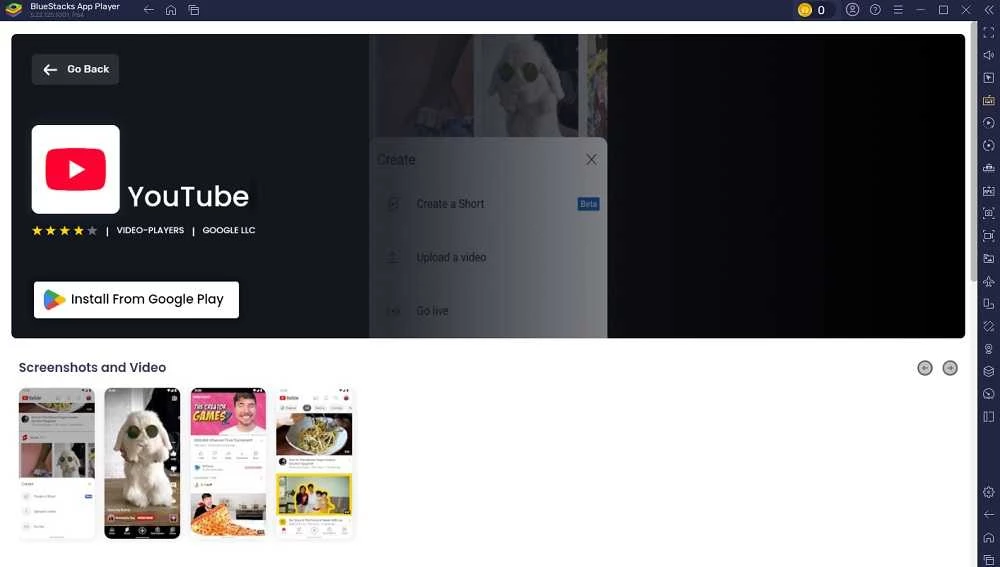
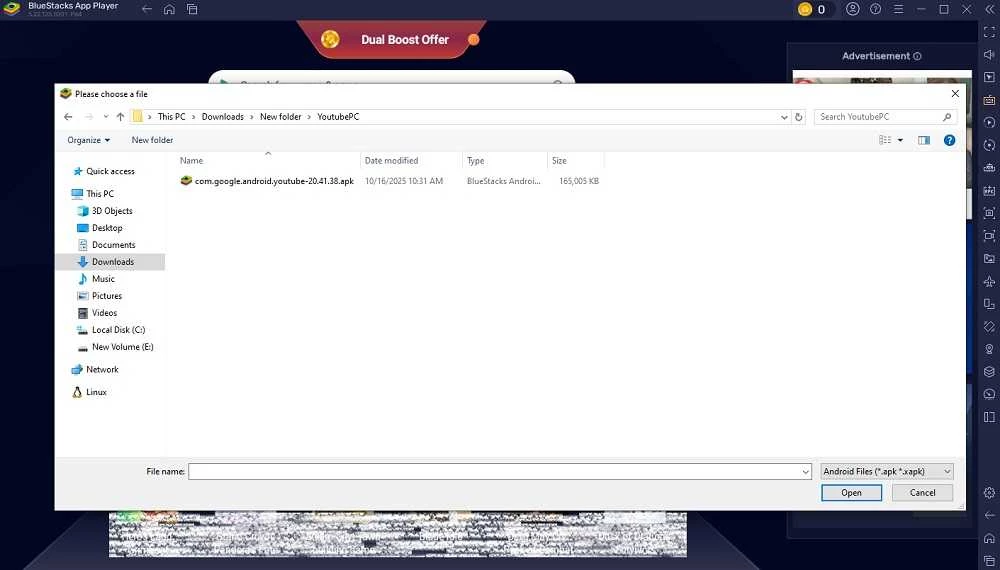
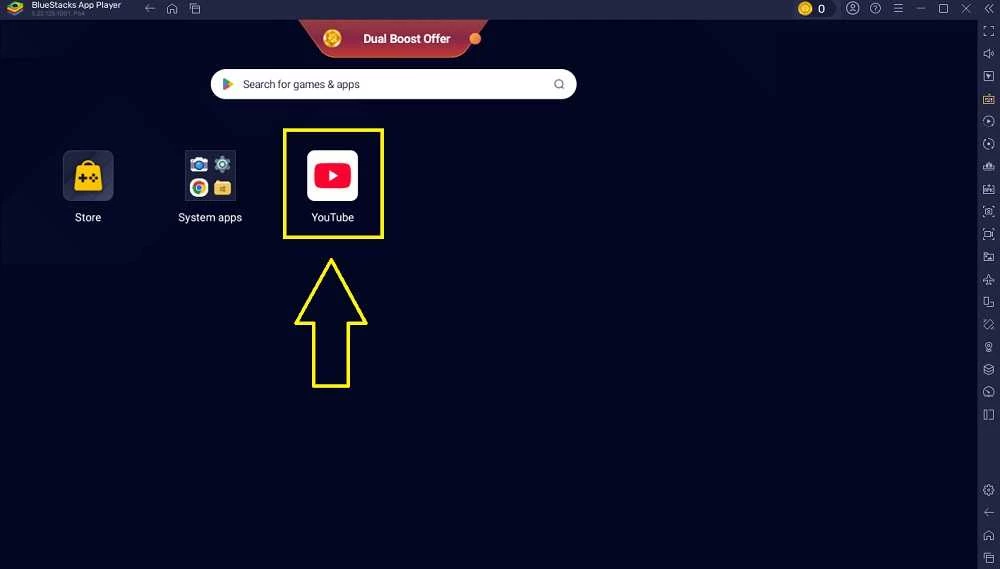
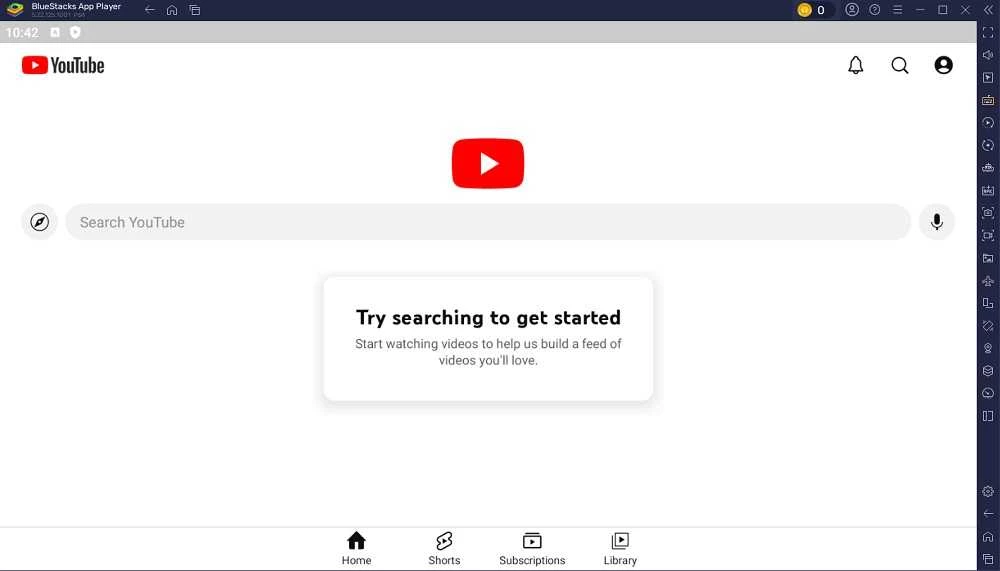
關於 YouTube
YouTube 是 Google 旗下的影片分享平台,可免費觀看影片、直播與短影音。不少人想在 Windows 電腦上下載 YouTube,但 Google 並沒有推出可單獨安裝的 Windows 版程式;在電腦上,您只要用瀏覽器開啟官方網站,或把網站安裝成網頁 App,就能像一般程式一樣從「開始」功能表啟動。
下面先用表格整理基本資訊,再依序說明安裝步驟、觀看設定、安全注意事項與其他選擇。
重點資訊
| 項目 | 內容 |
|---|---|
| 名稱 | YouTube |
| 營運者 | Google(YouTube LLC) |
| 本頁平台 | Windows,透過瀏覽器或網頁 App |
| 費用 | 免費,依 YouTube 服務條款使用 |
| 服務上線 | 2005年2月14日 |
| 官方網站 | youtube.com |
在電腦上可以做什麼
YouTube 同時是影片資料庫、直播平台,也是使用者上傳作品的社群。在電腦上,所有功能都集中在同一個網頁裡:只想看音樂影片、教學或遊戲直播,不登入也可以;若要訂閱頻道、建立播放清單或保留觀看紀錄,就用 Google 帳號登入。創作者在大螢幕上回覆留言、查看頻道數據也比手機方便,搭配鍵盤一邊看線上課程一邊做筆記,更是電腦版的優勢。
把 YouTube 安裝成網頁 App
- 用 Google Chrome 或 Microsoft Edge 開啟 youtube.com。
- 需要個人化內容時,點右上角按鈕登入 Google 帳號。
- 開啟瀏覽器選單,選擇將此網站安裝為應用程式的指令。
- 安裝完成後,YouTube 圖示會出現在「開始」功能表,也可以釘選到工作列。
網頁 App 顯示的內容與網站相同,不需要另外更新,只要讓瀏覽器保持在最新版本即可。因此系統需求取決於瀏覽器是否支援您的 Windows 版本。
讓觀看更順暢的設定
影片右下角的齒輪圖示可以調整畫質、播放速度和字幕。網路不穩時調低畫質,影片就比較不會卡頓;看課程或講座時,稍微加快播放速度能省下不少時間。字幕有頻道主提供的版本,也有自動產生的版本,看外語影片時很實用。舊電腦同時開著大量分頁又播放影片,可能會變慢,關掉用不到的分頁,或改用獨立視窗的網頁 App,切換工作會更順手。
安全注意事項
網路上有些自稱「YouTube 電腦版」的安裝檔並非 Google 提供,可能夾帶廣告程式或惡意軟體,也可能要求您輸入 Google 帳號密碼。請只從 youtube.com 開啟服務,登入前確認網址列顯示的是官方網域。在公用電腦上使用時,看完記得登出帳號。
優缺點
- 優點:不必安裝額外軟體,開啟瀏覽器就能使用。
- 優點:大螢幕搭配鍵盤,適合看長影片與線上課程。
- 優點:網頁 App 可以在獨立視窗執行,並釘選到工作列。
- 缺點:沒有正式的 Windows 版安裝程式,功能取決於瀏覽器。
- 缺點:分頁開得多時,較舊的電腦會明顯變慢。
其他選擇
如果要播放電腦裡已經存好的影片檔,可以使用 VLC media player 或 GOM Player;如果想自己錄製或剪輯影片再上傳,可以參考 OBS Studio、Shotcut 或 DaVinci Resolve。這些都是用途不同的軟體,並不能取代 YouTube 的影片內容。
類似軟體
查看全部