
Google の動画共有サービス YouTube を Windows PC で使うための基本情報と手順です。
YouTube を評価
平均 0.0 · 評価数: 0
ありがとうございます!評価を保存しました。後から変更できます。 評価を保存できませんでした。しばらくしてからもう一度お試しください。 本日、お使いのネットワークからの評価が多すぎます。明日もう一度お試しください。 平均評価は 5 件の評価が集まると表示されます。
スクリーンショット
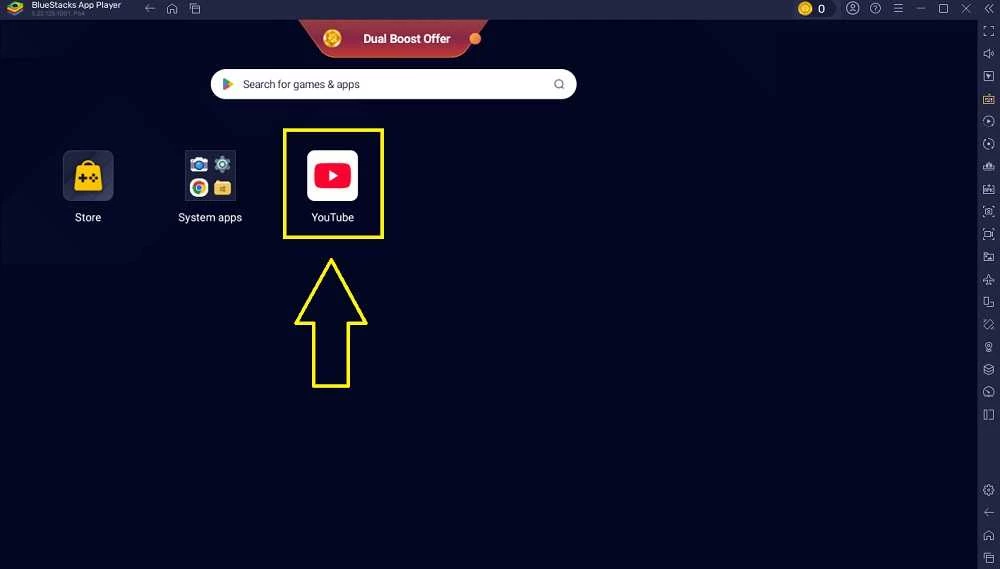
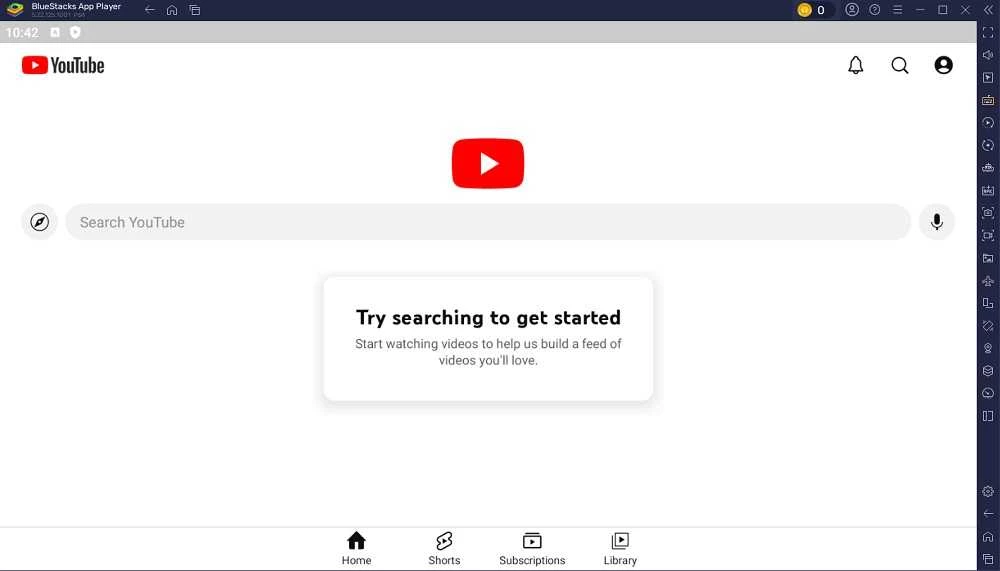
YouTube について
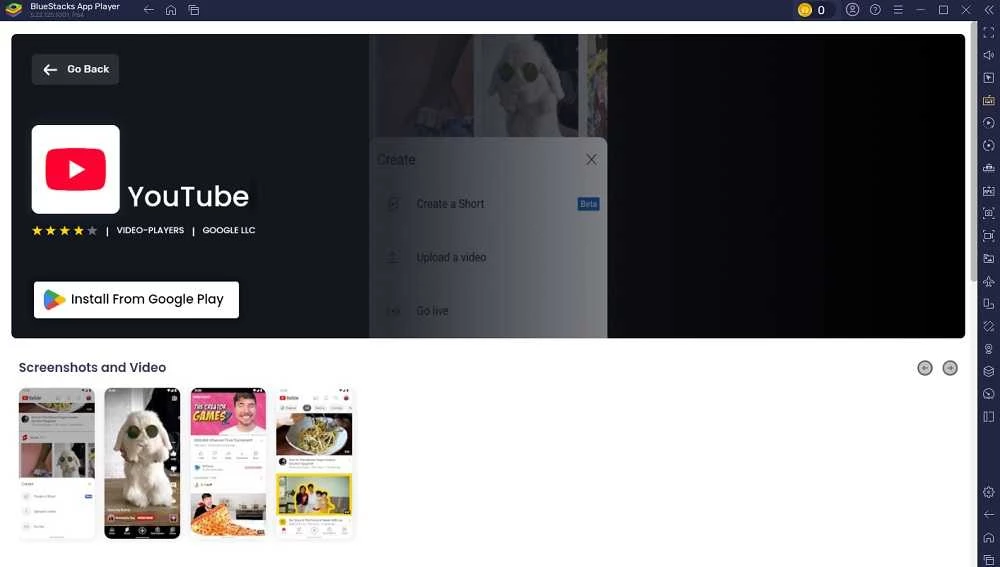
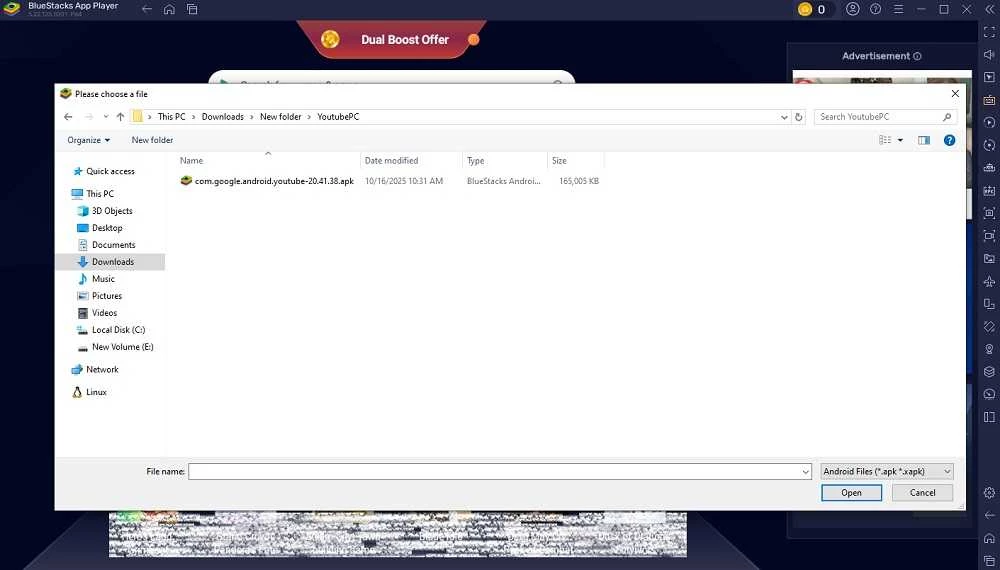
「YouTube ダウンロード」で探している方の多くは、Windows PC で YouTube を手軽に開く方法を知りたいはずです。YouTube は Google が運営する動画共有サービスで、利用は無料です。ただし Windows 向けの専用ソフトは用意されておらず、PC では公式サイトをブラウザで開くか、サイトを Web アプリとしてインストールして使います。
このページでは、まず要点を表にまとめ、そのあとで準備の手順、安全面の注意、ほかの選択肢の順に説明します。
要点まとめ
| 名称 | YouTube |
|---|---|
| 運営 | Google(YouTube LLC) |
| このページの対象 | Windows |
| ライセンス | 無料(利用規約に同意して使用) |
| サービス開始 | 2005年2月14日 |
| 公式サイト | youtube.com |
PC 版 YouTube でできること
YouTube は動画配信サービスであり、ライブ配信の場であり、利用者が自分で投稿するコミュニティでもあります。PC で使う場合も、この三つの顔がそのまま一つの画面にまとまっています。
ほかの人が投稿した講義や音楽、ゲーム実況を見るだけなら、ログインは必要ありません。チャンネル登録や再生リスト、視聴履歴を残したいときは Google アカウントでログインします。自分の動画を投稿したり、コメントに返信したりするのも同じ画面から行えます。大きな画面とキーボードがあるぶん、長い動画の視聴や、説明欄を読みながらの学習にはスマートフォンより向いています。
Windows での準備手順
- Microsoft Edge や Google Chrome などのブラウザで youtube.com を開きます。
- 必要に応じて、右上の「ログイン」から Google アカウントでログインします。
- ブラウザのメニューにある「アプリ」または「インストール」の項目から、YouTube を Web アプリとして追加します。
- 追加すると、スタートメニューやタスクバーから独立したウィンドウで起動できるようになります。
Web アプリは中身が公式サイトと同じなので、更新作業は要りません。ブラウザを最新の状態に保っておけば十分です。
PC で快適に見るための設定
動画の右下にある歯車のアイコンからは、画質や再生速度、字幕を切り替えられます。回線が不安定なときは画質を下げると途切れにくくなり、講義や解説動画は再生速度を少し上げると効率よく見られます。字幕は投稿者が用意したもののほか、自動生成の字幕を選べる動画もあります。
ブラウザのタブを何枚も開いたまま動画を再生すると、古い PC では動きがもたつくことがあります。見終わったタブはこまめに閉じ、Web アプリとして追加した YouTube を専用のウィンドウで使うと、ほかの作業との切り替えも楽になります。
安全に使うための注意
「YouTube の PC 版ソフト」をうたう配布ファイルは、Google が提供するものではありません。見慣れないインストーラーには広告ソフトやマルウェアが紛れていることがあるため、入手先は公式サイトに限るのが安全です。
また、このページで扱うのは YouTube を見るための環境づくりで、動画ファイルを保存するツールではありません。動画の扱いは YouTube の利用規約に従ってください。共用の PC でログインした場合は、使い終わったらログアウトしておくと安心です。
メリットとデメリット
- メリット:インストール不要で、ブラウザさえあればすぐに見られる。
- メリット:大画面で長い動画や講義を見やすい。
- メリット:Web アプリにすれば専用ソフトに近い感覚で使える。
- デメリット:Windows 専用のネイティブソフトはない。
- デメリット:ブラウザのタブが増えると動作が重くなりやすい。
ほかの選択肢
手元の動画ファイルを再生したいなら VLC media player や GOM Player、KMPlayer のような動画プレーヤーが役に立ちます。自分で動画を編集して投稿する予定があれば、CapCut や Shotcut、DaVinci Resolve といった編集ソフトも候補になります。配信をしたい場合は OBS Studio が定番の組み合わせです。
類似のソフト
すべて表示