
CapCut
CapCut'ın Windows sürümü, ByteDance'in video düzenleyicisini bilgisayara getirir; zaman çizelgesi, efektler, otomatik altyazı ve şablonlar içerir.
533,8 MB

· Google · Sayfa güncellendi
YouTube, Google'ın video paylaşım servisidir. Bilgisayarda tarayıcıdan izlenir; Android uygulaması ise Windows'ta emülatörle çalıştırılabilir.
Ortalama 0,0 · puan: 0
Teşekkürler! Puanınız kaydedildi, değiştirebilirsiniz. Puan kaydedilemedi. Lütfen daha sonra tekrar deneyin. Bugün ağınızdan çok fazla puan verildi. Lütfen yarın tekrar deneyin. Ortalama 5 puandan sonra görünür.
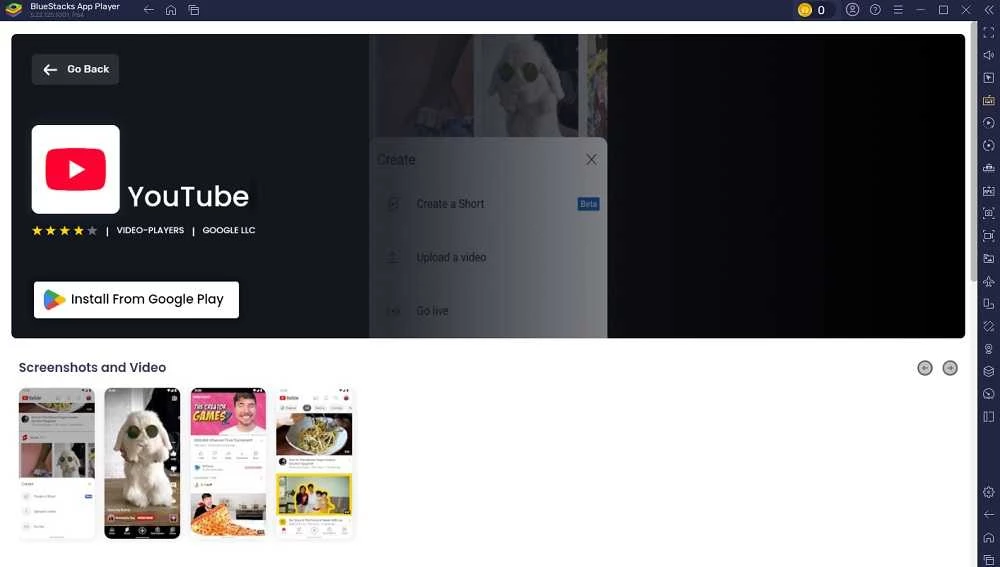
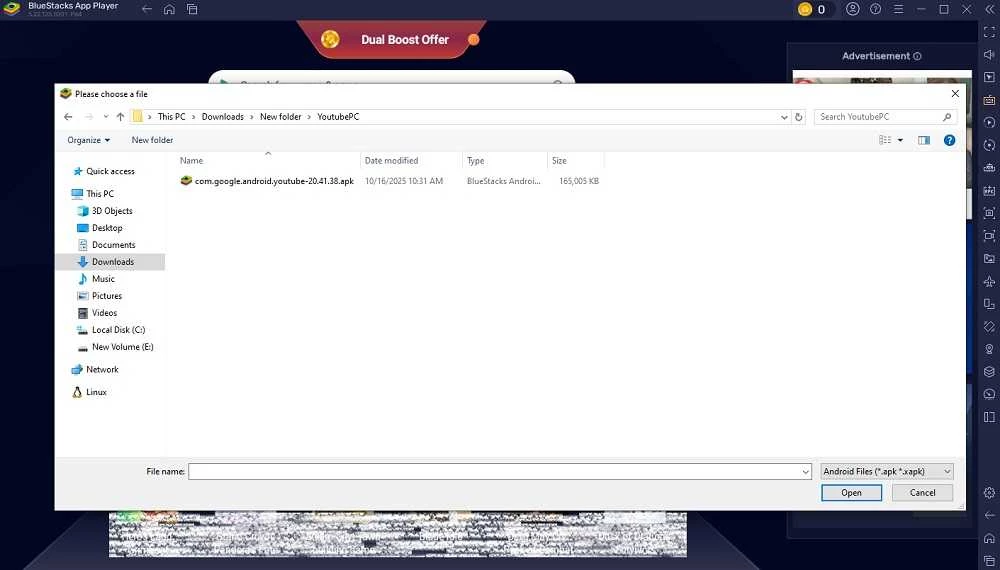
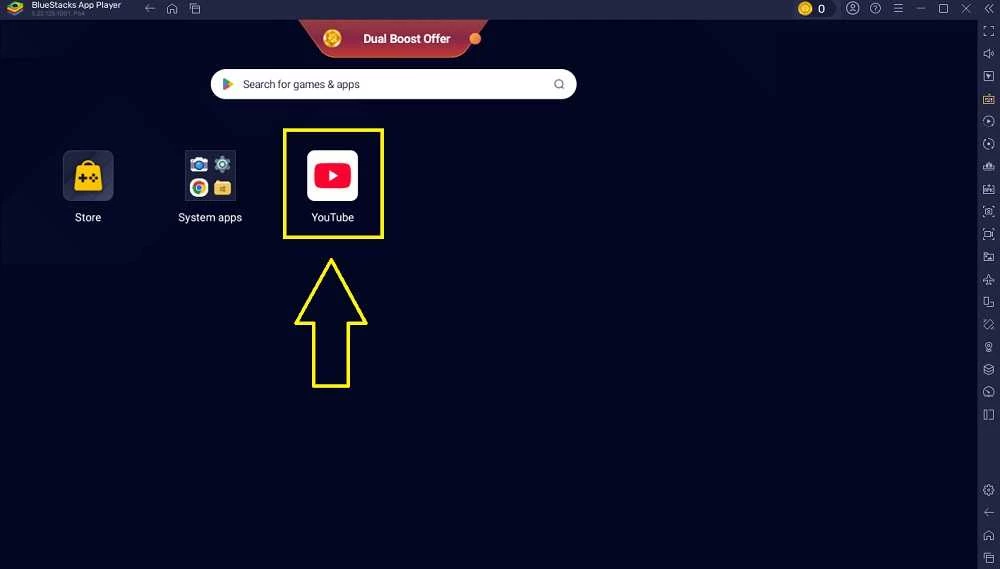
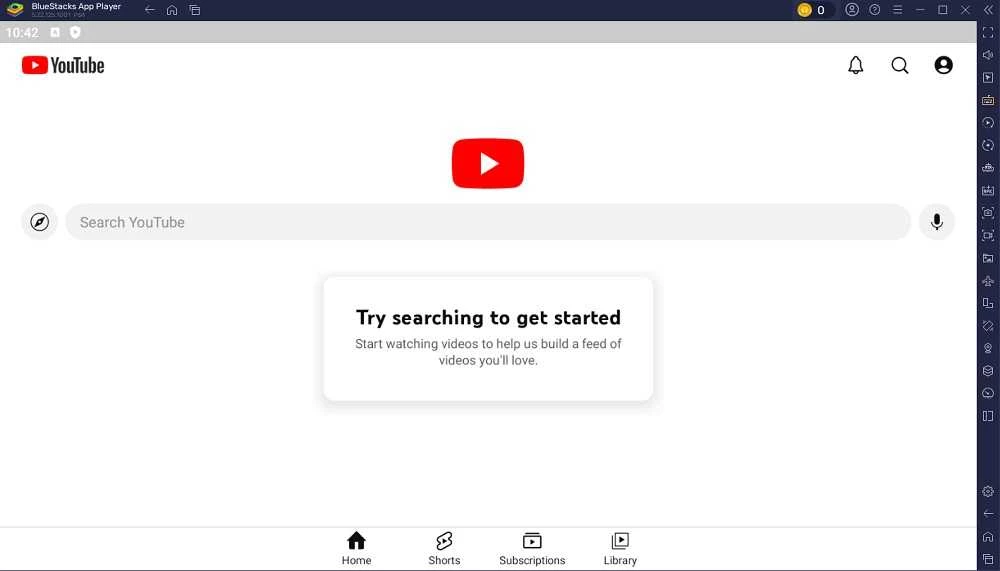
YouTube, Google'a ait video paylaşım servisidir; Google'ın Windows için yerel bir uygulaması yoktur, Android uygulaması ise Windows'ta yalnızca bir emülatörle çalışır. Bilgisayarda YouTube'u indirmeden önce hangi yolun size uygun olduğunu bilmek önemli: çoğu kullanıcı için tarayıcı yeterli, bazıları için ise uygulama farklı avantajlar sağlıyor.
YouTube Şubat 2005'te kuruldu ve bugün Google'ın bir parçası olarak müzik videolarından derslere, canlı yayınlardan kısa videolara kadar her türlü içeriği barındırıyor. Bilgisayarda en yaygın kullanım, tarayıcıdan youtube.com adresine girmektir; abonelikler, oynatma listeleri ve yorumlar hesapla birlikte her cihazda eşitlenir. Android uygulaması Windows'ta doğrudan değil, bir Android emülatörü aracılığıyla çalışır. Bu da ek kurulum, daha fazla bellek kullanımı ve bazen yavaşlık demektir. Bu nedenle aşağıdaki listeye bakıp kararınızı ona göre vermenizi öneririz.
Tarayıcıdan izlemek için güncel bir Windows ve modern bir tarayıcı yeterlidir. Emülatör yolunda ise uygulamanın yanında emülatörün kendi gereksinimleri de karşılanmalıdır; bunlar genellikle daha yüksektir.
YouTube'u "reklamsız" ya da "indirme özellikli" diye sunan değiştirilmiş APK'lardan uzak durun; bunlar hesabınızı ve bilgisayarınızı riske atabilir. Uygulamayı yalnızca Google Play'den kurun ve Google hesabınızda iki adımlı doğrulamayı açın.
Tarayıcıda YouTube'u açtığınızda klavye kısayolları işinizi kolaylaştırır: boşluk tuşu videoyu durdurur, F tam ekrana geçer, J ve L on saniye geri ve ileri sarar. Tiyatro modu, yan paneli gizleyerek videoyu büyütür. Sonra İzle listesine eklediğiniz videolar telefonda da görünür, bu sayede bilgisayarda başladığınız bir dersi yolda bitirebilirsiniz. Bağlantınız yavaşsa ayarlar simgesinden kaliteyi elle düşürmek takılmaları azaltır. Birden fazla kişi aynı bilgisayarı kullanıyorsa ayrı Google hesapları ya da tarayıcı profilleri açmak önerileri ve izleme geçmişini birbirinden ayırır.
YouTube ücretsizdir ve reklamlarla desteklenir. Reklamsız izleme ve arka planda oynatma için ücretli YouTube Premium aboneliği vardır.
Emülatörü yalnızca üreticinin resmî sitesinden indirin ve kurulum sırasında önerilen ek yazılımları işaretlemeyin. Emülatöre giriş yaptığınız Google hesabı, telefondaki hesapla aynı güvenlik ayarlarına tabidir. İşiniz bittiğinde emülatörü kapatmak, bilgisayarın belleğini boşaltır.
Bilgisayarda video oynatmak için katalogda VLC media player, GOM Player ve KMPlayer bulunuyor; kendi videolarınızı yayınlamak için OBS Studio kullanılabilir.
CapCut'ın Windows sürümü, ByteDance'in video düzenleyicisini bilgisayara getirir; zaman çizelgesi, efektler, otomatik altyazı ve şablonlar içerir.

VLC media player, neredeyse her video ve ses dosyasını ek codec gerektirmeden oynatan ücretsiz ve açık kaynaklı bir medya oynatıcıdır.


Format Factory, video, ses, görsel ve belge dosyalarını farklı biçimlere dönüştüren ücretsiz bir Windows programıdır; reklam destekli dağıtılır.


TikTok'un Windows uygulaması, kısa videoları bilgisayarda izlemenizi, yorum yapmanızı ve hesabınızı büyük ekranda yönetmenizi sağlar.